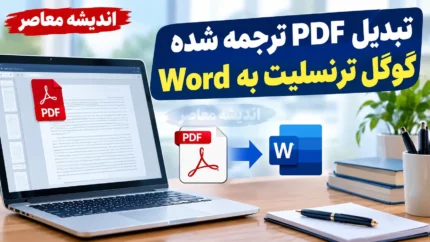
به گزارش پایگاه خبری تحلیلی اندیشه معاصر؛ تبدیل PDF ترجمه شده گوگل ترنسلیت به Word یکی از روش های کاربردی برای افرادی است که می خواهند متن های ترجمه شده، مقاله های علمی، کتاب ها و اسناد فارسی را ویرایش کنند. گاهی پس از ترجمه یک فایل با گوگل ترنسلیت، خروجی به صورت PDF ذخیره می شود و صفحات آن به جای متن قابل انتخاب، به شکل تصویر یا اسکن هستند. در چنین شرایطی، باز کردن مستقیم فایل در برنامه Word لزوما باعث استخراج متن نمی شود و ممکن است فقط تصویر صفحات نمایش داده شود. برای تبدیل این فایل ها به سند قابل ویرایش، باید از فناوری تشخیص نوری حروف یا OCR استفاده کرد. این فناوری می تواند نوشته های موجود در تصاویر را شناسایی و به متن دیجیتال تبدیل کند. کاربران می توانند برای شروع، روش رایگان Google Drive و Google Docs را امتحان کنند یا در صورت پایین بودن کیفیت خروجی، از ابزارهای تخصصی تشخیص متن فارسی کمک بگیرند. در این گزارش اندیشه//معاصر، مراحل تبدیل PDF اسکن شده فارسی به Word، نکات مهم برای حفظ کیفیت متن و راهکارهای رفع مشکلات رایج را بررسی می کنیم.
تبدیل PDF ترجمه شده گوگل ترنسلیت به Word چگونه انجام می شود؟
برای تبدیل PDF تصویری به Word، ابتدا باید تفاوت میان فایل متنی و فایل اسکن شده را شناخت. در PDF متنی، نوشته ها به صورت داده های دیجیتال ذخیره شده اند و کاربر می تواند بخشی از متن را انتخاب و کپی کند. اما در PDF اسکن شده، نوشته ها ممکن است بخشی از یک تصویر باشند؛ به همین دلیل، انتخاب و کپی مستقیم متن امکان پذیر نیست.
راه حل این مشکل، استفاده از OCR است. این فناوری شکل حروف را در تصویر تشخیص می دهد و تلاش می کند آن ها را به متن قابل ویرایش تبدیل کند. پس از استخراج متن، می توان آن را در Word ذخیره کرد و قالب بندی، اندازه قلم، فاصله خطوط و ترتیب پاراگراف ها را اصلاح کرد.
البته دقت OCR به کیفیت تصاویر، وضوح حروف، نوع قلم، شلوغی صفحه و پشتیبانی ابزار از زبان فارسی بستگی دارد. بنابراین، پس از تبدیل فایل، بازبینی متن ضروری است.
آموزش تبدیل PDF اسکن شده فارسی به Word با گوگل درایو
یکی از روش هایی که کاربران می توانند بدون نصب برنامه جدید امتحان کنند، استفاده از Google Drive و Google Docs است. این روش برای استخراج متن از برخی فایل های PDF تصویری کاربرد دارد؛ با این حال، نتیجه نهایی به کیفیت فایل و توانایی ابزار در تشخیص فارسی وابسته است.
مرحله اول؛ بارگذاری فایل PDF در گوگل درایو
ابتدا وارد نشانی زیر شوید:
https://drive.google.com/
پس از ورود به حساب گوگل، روی گزینه «جدید» یا «New» کلیک کنید و گزینه بارگذاری فایل یا «File upload» را انتخاب کنید. سپس فایل PDF ترجمه شده را از رایانه انتخاب کنید تا در فضای ابری بارگذاری شود.
پیش از ادامه، بهتر است بررسی کنید که فایل به طور کامل بارگذاری شده و صفحات آن به درستی نمایش داده می شوند. اگر فایل بسیار حجیم است، می توانید در صورت امکان آن را به بخش های کوچک تر تقسیم کنید.
مرحله دوم؛ باز کردن PDF با Google Docs
پس از بارگذاری، روی فایل PDF کلیک راست کنید. اگر گزینه «Open with» در دسترس بود، آن را انتخاب کنید و سپس روی «Google Docs» بزنید.
گوگل داکس تلاش می کند متن موجود در فایل را تشخیص دهد. در فایل های اسکن شده، این فرایند می تواند شامل استخراج متن از تصاویر باشد. ممکن است تصویر اصلی صفحات نیز در سند باقی بماند یا بخشی از قالب بندی اولیه حفظ نشود.
اگر متن فارسی به صورت نامرتب یا ناقص استخراج شد، بهتر است پیش از ذخیره نهایی، خروجی را بررسی کنید. در بعضی فایل ها، به ویژه اسناد چندستونی یا دارای جدول، اصلاح دستی لازم است.
مرحله سوم؛ دانلود فایل در قالب Word
پس از باز شدن سند، از منوی «File» گزینه «Download» را انتخاب کنید و سپس قالب «Microsoft Word (.docx)» را بزنید.
فایل خروجی در قالب Word ذخیره می شود و می توانید آن را در رایانه باز کنید. اگر فرایند تشخیص متن به درستی انجام شده باشد، نوشته ها قابل انتخاب و ویرایش خواهند بود.
نکته مهم این است که تبدیل به Word به معنای حفظ کامل قالب بندی PDF نیست. ممکن است فاصله خطوط، تیترها، جدول ها یا شماره صفحات به اصلاح نیاز داشته باشند.
اگر Google Docs متن فارسی را درست تشخیص ندهد چه کنیم؟
گاهی ابزارهای عمومی در تشخیص حروف فارسی، به ویژه در اسناد کم کیفیت، نتیجه مطلوبی ارائه نمی کنند. در این شرایط، استفاده از ابزار OCR با پشتیبانی از زبان فارسی می تواند گزینه مناسب تری باشد.
هنگام انتخاب ابزار، به چند نکته توجه کنید:
- امکان تشخیص زبان فارسی و حروف متصل آن را داشته باشد.
- بتواند فایل PDF تصویری را پردازش کند.
- امکان دریافت خروجی متنی یا فایل Word را فراهم کند.
- در صورت وجود جدول و ستون، تا حد امکان ساختار صفحه را حفظ کند.
- شرایط حریم خصوصی و نحوه نگهداری فایل های بارگذاری شده روشن باشد.
برای اسناد دانشگاهی، قراردادها و فایل های دارای اطلاعات محرمانه، پیش از بارگذاری در سرویس های آنلاین، شرایط امنیت و حریم خصوصی آن سرویس را بررسی کنید.
تبدیل PDF فارسی به Word با Adobe Acrobat
یکی دیگر از گزینه ها، استفاده از ابزارهای Adobe Acrobat است. این برنامه در نسخه ها و امکانات پشتیبانی شده، قابلیت تبدیل PDF و تشخیص متن اسکن شده را ارائه می کند؛ اما دسترسی به برخی امکانات ممکن است به نوع اشتراک وابسته باشد.
کاربر ابتدا باید فایل PDF را در برنامه باز کند و در صورت پشتیبانی، قابلیت تشخیص متن یا OCR را اجرا کند. پس از شناسایی متن، می توان فایل را در قالب Word ذخیره کرد.
برای استفاده از ابزار آنلاین تبدیل PDF به Word نیز می توانید صفحه رسمی Adobe را بررسی کنید:
https://www.adobe.com/acrobat/online/pdf-to-word.html
پیش از انتخاب این روش، توجه داشته باشید که تبدیل ساده PDF به Word با تشخیص متن اسکن شده یکسان نیست. اگر فایل صرفا تصویری باشد، باید مطمئن شوید ابزار انتخابی قابلیت OCR را نیز پشتیبانی می کند.
چگونه متن فارسی را پس از تبدیل در Word اصلاح کنیم؟
پس از تبدیل PDF به Word، مهم ترین مرحله بررسی کیفیت متن است. حتی ابزارهای تشخیص متن نیز ممکن است برخی حروف یا کلمات را اشتباه تشخیص دهند. این مسئله در فایل های فارسی اهمیت بیشتری دارد؛ زیرا شکل حروف به موقعیت آن ها در کلمه وابسته است.
اصلاح جهت نوشتار فارسی
پس از باز کردن فایل در Word، متن فارسی را انتخاب کنید و جهت پاراگراف را روی راست به چپ قرار دهید. اگر جهت نوشتار اشتباه باشد، ممکن است شماره ها، نشانه های نگارشی و عبارت های انگلیسی در محل نامناسب نمایش داده شوند.
تنظیم فونت و فاصله خطوط
در مرحله بعد، فونت و اندازه نوشته ها را یکسان کنید. بسته به نوع سند، می توانید از فونت های فارسی نصب شده روی رایانه استفاده کنید. همچنین فاصله خطوط، فاصله پاراگراف ها و اندازه حاشیه صفحه را بررسی کنید تا سند برای مطالعه یا چاپ مناسب باشد.
بررسی اعداد، نام ها و اصطلاحات تخصصی
اعداد، تاریخ ها، نام اشخاص، نشانی های اینترنتی و واژه های تخصصی از بخش هایی هستند که ممکن است هنگام OCR اشتباه تشخیص داده شوند. بهتر است این موارد با تصویر اصلی مقایسه شوند؛ به ویژه اگر فایل برای ارائه دانشگاهی، انتشار یا استفاده اداری آماده می شود.
اصلاح جدول ها و تیترها
اگر PDF اصلی شامل جدول، نمودار، پاورقی یا چند ستون بوده است، ممکن است ساختار آن پس از تبدیل تغییر کند. در این حالت، گاهی بازسازی دستی جدول یا تنظیم مجدد تیترها نتیجه بهتری از اصلاح جزئی فایل می دهد.
چرا تبدیل PDF اسکن شده به Word با مشکل روبه رو می شود؟
چند عامل می توانند باعث شوند فایل Word خروجی کیفیت مناسبی نداشته باشد.
کیفیت پایین تصویر: اگر نوشته ها تار، کوچک یا کم رنگ باشند، ابزار OCR نمی تواند همه حروف را با اطمینان تشخیص دهد.
نامرتب بودن صفحه: کج بودن صفحات یا وجود سایه و لکه می تواند تشخیص متن را دشوار کند.
قالب بندی پیچیده: جدول های متعدد، پاورقی ها، فرمول ها و ستون بندی های چندگانه ممکن است ترتیب استخراج متن را تغییر دهند.
تشخیص ناقص زبان فارسی: بعضی ابزارها در تشخیص حروف فارسی، نیم فاصله ها یا ترکیب فارسی و انگلیسی عملکرد یکسانی ندارند.
حفظ نشدن قالب بندی: حتی اگر متن به درستی استخراج شود، لزوما ظاهر سند نهایی مشابه PDF اصلی نخواهد بود.
برای کاهش این مشکلات، بهتر است از فایل باکیفیت استفاده کنید، صفحات کج را اصلاح کنید و پس از تبدیل، متن را به صورت کامل بازبینی کنید.
آیا می توان PDF ترجمه شده گوگل ترنسلیت را مستقیما در Word باز کرد؟
بله، می توانید فایل PDF را در Microsoft Word باز کنید؛ اما این روش برای همه فایل های اسکن شده مناسب نیست. Word در تبدیل بسیاری از PDFهای متنی عملکرد قابل قبولی دارد، ولی اگر صفحات فقط تصویر باشند، ممکن است متن قابل ویرایش استخراج نشود.
بنابراین، اگر با باز کردن PDF در Word فقط تصویر صفحات را مشاهده می کنید، بهتر است ابتدا OCR را اجرا کنید و سپس فایل را به قالب DOCX تبدیل کنید.
جمع بندی؛ بهترین روش تبدیل PDF فارسی به Word چیست؟
برای تبدیل PDF ترجمه شده گوگل ترنسلیت به Word، ابتدا بررسی کنید آیا متن فایل قابل انتخاب است یا صفحات به صورت تصویر ذخیره شده اند. اگر فایل اسکن شده است، روش Google Drive و Google Docs می تواند نقطه شروع مناسبی باشد. در صورت پایین بودن دقت تشخیص فارسی، از ابزار OCR دارای پشتیبانی از زبان فارسی استفاده کنید و سپس خروجی را در Word اصلاح کنید.
مهم ترین نکته این است که تبدیل موفق فقط به ایجاد فایل DOCX محدود نمی شود؛ متن باید خوانا، قابل ویرایش و از نظر ترتیب کلمات، اعداد و قالب بندی بررسی شده باشد. برای اسناد علمی و دانشگاهی، تطبیق متن نهایی با PDF اصلی اهمیت ویژه ای دارد.
پایان/*
اندیشه معاصر را در ایتا، روبیکا، پیام رسان بله و تلگرام دنبال کنید.