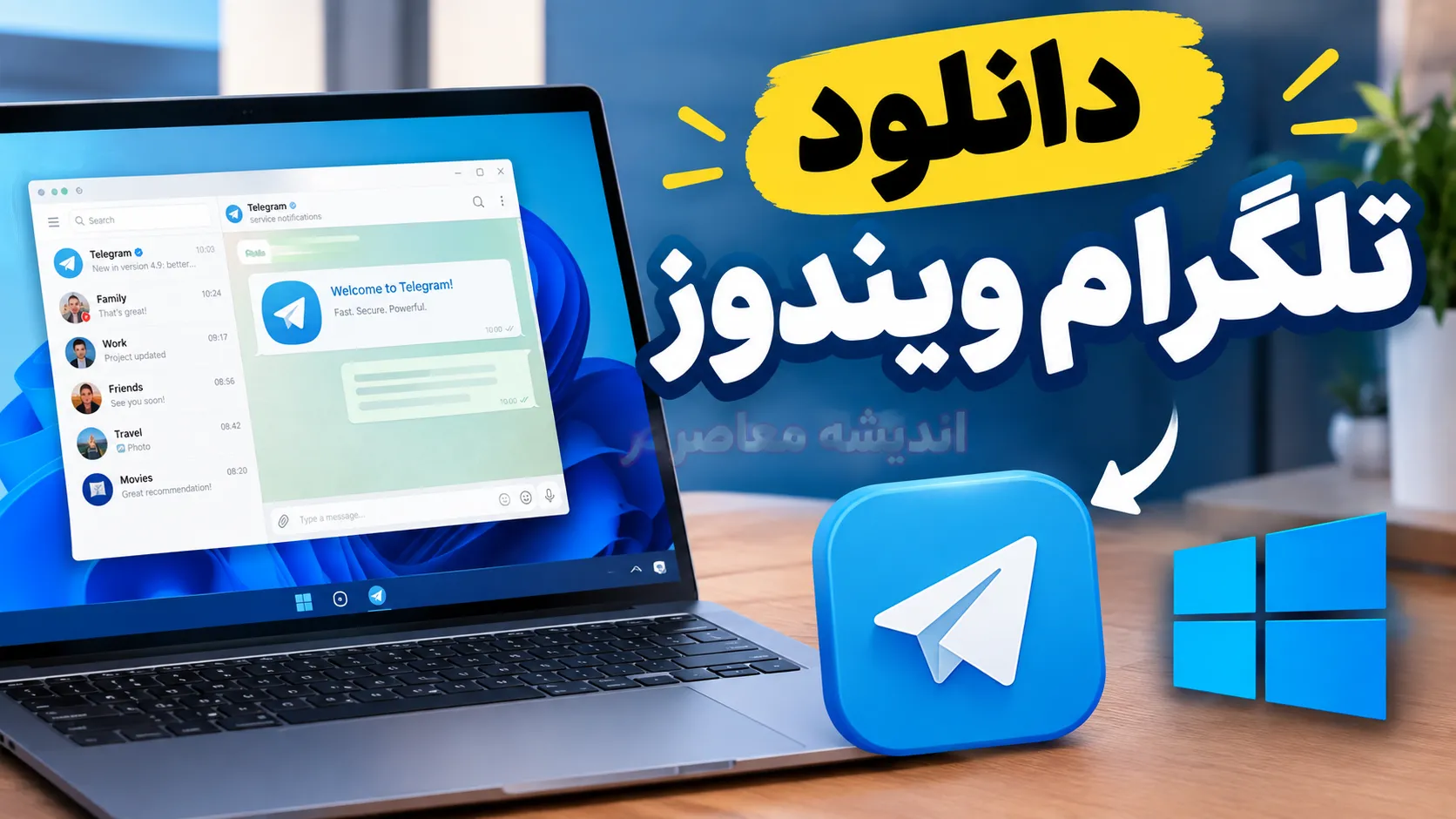

دانلود تلگرام برای ویندوز | لینک مستقیم تلگرام دسکتاپ و آموزش نصب و ورود به حساب کاربری
دانلود تلگرام برای ویندوز با لینک رسمی، آموزش نصب تلگرام دسکتاپ، ورود به حساب کاربری، فعال سازی و رفع مشکلات رایج را در این گزارش اندیشه مُعاصِر بخوانید.

دانلود تلگرام برای ویندوز با لینک رسمی، آموزش نصب تلگرام دسکتاپ، ورود به حساب کاربری، فعال سازی و رفع مشکلات رایج را در این گزارش اندیشه مُعاصِر بخوانید.
به گزارش پایگاه خبری تحلیلی اندیشه معاصر؛ دانلود تلگرام برای ویندوز یکی از راه های دسترسی سریع به پیام رسان تلگرام از طریق رایانه و لپ تاپ است. کاربران با نصب نسخه دسکتاپ تلگرام می توانند پیام های خود را مدیریت کنند، فایل ها و تصاویر را ارسال و دریافت کنند، در گروه ها و کانال ها فعالیت داشته باشند و بدون نیاز به استفاده مداوم از تلفن همراه، گفت وگوهای خود را از طریق رایانه دنبال کنند. نسخه رسمی Telegram Desktop برای سیستم عامل ویندوز عرضه شده و امکان همگام سازی گفت وگوها با حساب تلگرام کاربران را فراهم می کند. برای دانلود تلگرام برای ویندوز بهتر است از وب سایت رسمی تلگرام استفاده شود تا احتمال دریافت فایل های دستکاری شده یا برنامه های غیررسمی کاهش پیدا کند. در ادامه، لینک دانلود تلگرام دسکتاپ، تفاوت نسخه نصبی و پرتابل، مراحل نصب، روش ورود به حساب کاربری و نکات امنیتی را بررسی می کنیم.
برای دریافت نسخه رسمی تلگرام دسکتاپ، وارد وب سایت اصلی این برنامه شوید:
لینک رسمی دانلود تلگرام برای ویندوز: https://desktop.telegram.org/
در این صفحه می توانید نسخه مناسب ویندوز را انتخاب کنید. وب سایت رسمی تلگرام نسخه دسکتاپ و نسخه قابل حمل یا Portable را نیز معرفی می کند.
کاربرانی که می خواهند بدون نصب برنامه از تلگرام استفاده کنند، می توانند نسخه تحت وب را نیز بررسی کنند:

ورود به تلگرام وب: https://web.telegram.org/
توجه داشته باشید که نسخه دسکتاپ، نسخه وب و نسخه موبایل از نظر شیوه اجرا متفاوت هستند؛ اما می توانند به حساب تلگرام کاربر متصل شوند.
برای نصب تلگرام روی رایانه، مراحل زیر را دنبال کنید.
مرورگر رایانه را باز کنید و به نشانی desktop.telegram.org بروید. در صفحه اصلی، گزینه دریافت تلگرام برای ویندوز را انتخاب کنید.
پس از انتخاب نسخه مناسب، دانلود فایل نصب آغاز می شود. صبر کنید تا دریافت فایل کامل شود. اگر مرورگر درباره فایل دانلود شده هشدار امنیتی نمایش داد، پیش از اجرا، مطمئن شوید فایل را از وب سایت رسمی تلگرام دریافت کرده اید.
فایل دانلود شده را از بخش Downloads مرورگر یا پوشه دانلودهای ویندوز پیدا کنید. روی فایل نصب دوبار کلیک کنید و مراحل نمایش داده شده را ادامه دهید.
در صورت نمایش پنجره تأیید ویندوز، نام ناشر و منبع فایل را بررسی کنید. از اجرای فایل هایی که از کانال ها یا سایت های ناشناس دریافت شده اند خودداری کنید.
پس از پایان نصب، برنامه Telegram Desktop را اجرا کنید. در صفحه ورود، گزینه شروع کار یا ورود به حساب را انتخاب کنید تا فرایند اتصال به حساب تلگرام آغاز شود.
پس از نصب برنامه، برای دسترسی به پیام ها باید وارد حساب کاربری خود شوید. بسته به گزینه هایی که برنامه نمایش می دهد، ورود می تواند از طریق اسکن کد QR یا وارد کردن شماره تلفن انجام شود.
ورود با کد QR: تلگرام دسکتاپ کد QR را نمایش می دهد. در تلفن همراه، برنامه تلگرام را باز کنید و از بخش تنظیمات یا دستگاه های متصل، گزینه اتصال دستگاه جدید را انتخاب کنید. سپس کد QR روی صفحه رایانه را اسکن کنید.
ورود با شماره تلفن: اگر برنامه این گزینه را ارائه کرد، شماره تلفن متصل به حساب تلگرام را وارد کنید و مراحل تأیید را انجام دهید. کد ورود ممکن است از طریق یکی از نشست های فعال تلگرام یا روش تأیید دیگری که برنامه اعلام می کند ارسال شود.
کد ورود و رمز دومرحله ای را در اختیار افراد دیگر قرار ندهید. پس از ورود موفق، گفت وگوها و کانال های مرتبط با حساب شما در نسخه دسکتاپ نمایش داده می شوند.
تلگرام برای رایانه در قالب های مختلفی ارائه می شود. انتخاب نسخه مناسب به شیوه استفاده کاربر بستگی دارد.
| ویژگی | نسخه نصبی | نسخه پرتابل |
|---|---|---|
| روش اجرا | پس از نصب برنامه | معمولاً با اجرای فایل دانلود شده |
| مناسب برای | استفاده روزمره روی رایانه شخصی | استفاده قابل حمل و بدون نصب معمول |
| نیاز به نصب سنتی | دارد | ندارد |
| همگام سازی حساب | با ورود به حساب | با ورود به حساب |
نسخه پرتابل نیز باید از منبع رسمی دریافت شود. قابل حمل بودن برنامه به معنای ناشناس بودن یا بی نیاز بودن از رعایت نکات امنیتی نیست.
تلگرام دسکتاپ برای افرادی که بیشتر وقت خود را با رایانه سپری می کنند، امکانات متعددی دارد. کاربران می توانند پیام های متنی ارسال کنند، فایل ها و تصاویر را به اشتراک بگذارند، کانال ها و گروه ها را دنبال کنند و از قابلیت جست وجوی پیام ها استفاده کنند.
یکی دیگر از مزایای نسخه دسکتاپ، امکان کار هم زمان با سایر برنامه های رایانه است. برای مثال، کاربران می توانند هنگام کار با اسناد Word یا مرور صفحات وب، پیام های تلگرام را نیز بررسی کنند.
پیام ها و گفت وگوهای ابری تلگرام با حساب کاربری همگام می شوند؛ با این حال، چت های محرمانه یا قابلیت هایی که به دستگاه مشخص وابسته هستند ممکن است مانند گفت وگوهای عادی در نسخه دسکتاپ در دسترس نباشند.
اگر هنگام دانلود، نصب یا اجرای تلگرام با مشکل مواجه شدید، این موارد را بررسی کنید:
همچنین اگر برنامه باز می شود اما پیام ها بارگذاری نمی شوند، ممکن است مشکل از اتصال شبکه یا محدودیت دسترسی باشد، نه از فرایند نصب.
برای حفظ امنیت حساب کاربری، تلگرام را از وب سایت رسمی یا منابع رسمی معرفی شده توسط این پیام رسان دریافت کنید. نصب فایل های ناشناس می تواند خطر سرقت اطلاعات یا دسترسی غیرمجاز به حساب را افزایش دهد.
پس از ورود به حساب، بخش دستگاه های متصل را بررسی کنید و اگر نشست ناشناسی مشاهده کردید، آن را خاتمه دهید. فعال کردن تأیید دومرحله ای نیز می تواند یک لایه امنیتی اضافه برای حساب ایجاد کند.
دانلود تلگرام برای ویندوز به کاربران امکان می دهد از طریق رایانه یا لپ تاپ به پیام ها، گروه ها و کانال های خود دسترسی داشته باشند. برای نصب نسخه دسکتاپ، بهترین نقطه شروع وب سایت رسمی desktop.telegram.org است. پس از دریافت فایل، مراحل نصب را اجرا کنید و با کد QR یا روش ورود ارائه شده در برنامه به حساب خود متصل شوید. در نهایت، برای جلوگیری از مشکلات امنیتی، از دریافت نسخه های ناشناس خودداری کنید و دستگاه های متصل به حساب را به صورت دوره ای بررسی کنید.
پایان/*
اندیشه معاصر را در ایتا، روبیکا، پیام رسان بله و تلگرام دنبال کنید.