به گزارش پایگاه خبری تحلیلی اندیشه معاصر؛ تلگرام دسکتاپ نسخه رسمی پیامرسان تلگرام برای رایانه است که بدون نیاز به استفاده مداوم از گوشی، امکان دسترسی به حساب کاربری را از طریق ویندوز فراهم میکند. این برنامه برای افرادی مناسب است که میخواهند پیامهای خود را با صفحهکلید کامپیوتر مدیریت کنند یا فایلهای مختلف را از طریق رایانه ارسال و دریافت کنند.
برای نصب نسخه اصلی، بهتر است از وبسایت رسمی تلگرام استفاده کنید تا فایل نصب معتبر و متناسب با سیستمعامل خود را دریافت کنید.
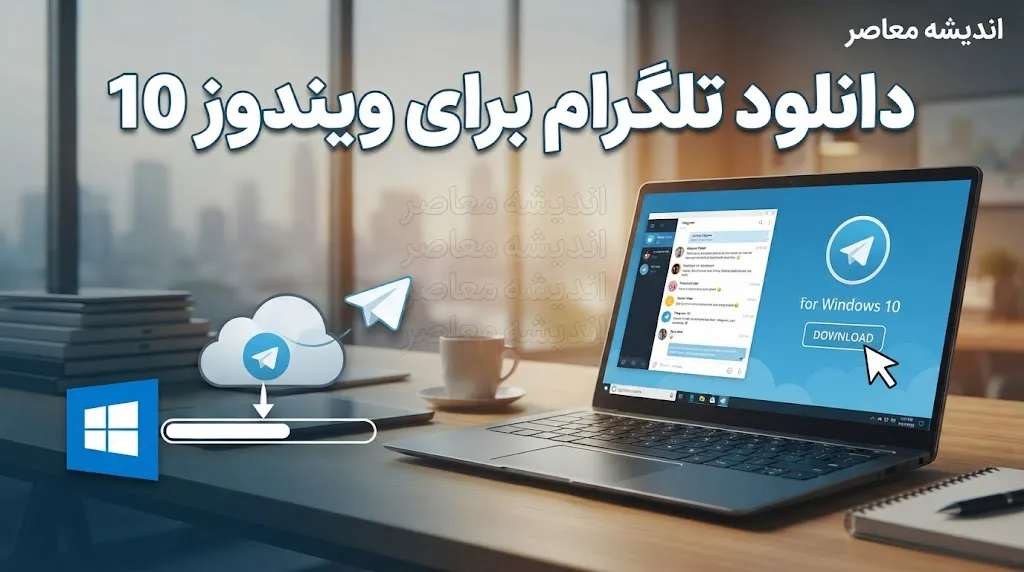
لینک دانلود تلگرام برای ویندوز
برای دانلود تلگرام دسکتاپ به سایت رسمی زیر مراجعه کنید.

https://desktop.telegram.org/
در این صفحه میتوانید نسخه مناسب ویندوز را انتخاب کنید. نسخه قابل حمل یا پرتابل نیز برای کاربرانی که نمیخواهند برنامه را به روش معمول نصب کنند، ارائه میشود.
مراحل نصب تلگرام روی کامپیوتر
۱. وارد سایت رسمی تلگرام دسکتاپ شوید.
۲. گزینه دانلود تلگرام برای ویندوز را انتخاب کنید.
۳. پس از دانلود فایل، آن را اجرا کنید.
۴. مراحل نصب را مطابق راهنمای نمایشدادهشده ادامه دهید.
۵. پس از پایان نصب، برنامه تلگرام را باز کنید.
۶. با استفاده از شماره تلفن و روش تأیید ارائهشده، وارد حساب کاربری خود شوید.
۷. پس از تأیید ورود، میتوانید گفتگوها و کانالهای خود را مشاهده کنید.
امکانات تلگرام دسکتاپ
تلگرام برای ویندوز امکانات مختلفی دارد، از جمله
- ارسال و دریافت پیام
- ارسال فایل و تصویر
- استفاده از گروهها و کانالها
- جستوجو در گفتگوها
- مدیریت اعلانها
- همگامسازی گفتگوهای عادی با دستگاههای دیگر
آیا نصب تلگرام روی ویندوز رایگان است؟
نسخه رسمی تلگرام دسکتاپ بهصورت رایگان قابل دریافت است. برای استفاده از امکانات معمول پیامرسان، نیازی به خرید اشتراک پرمیوم ندارید.
اگر تلگرام نصب نشد چه کنیم؟
ابتدا بررسی کنید که فایل را از سایت رسمی دانلود کرده باشید و نسخه آن با سیستمعامل رایانه شما سازگار باشد. همچنین فضای ذخیرهسازی و اتصال اینترنت را بررسی کنید. اگر ویندوز پیام امنیتی نمایش داد، پیش از اجرا از معتبر بودن فایل اطمینان حاصل کنید.
جمعبندی
برای نصب تلگرام روی ویندوز در سال ۱۴۰۵، به سایت رسمی desktop.telegram.org مراجعه کنید، نسخه مناسب را دانلود و نصب کنید و سپس با حساب کاربری خود وارد شوید. برای حفظ امنیت، از دانلود فایلهای ناشناس و بهاشتراکگذاری کد ورود حساب با دیگران خودداری کنید.
پایان/*
اندیشه معاصر را در ایتا، روبیکا، پیام رسان بله و تلگرام دنبال کنید.