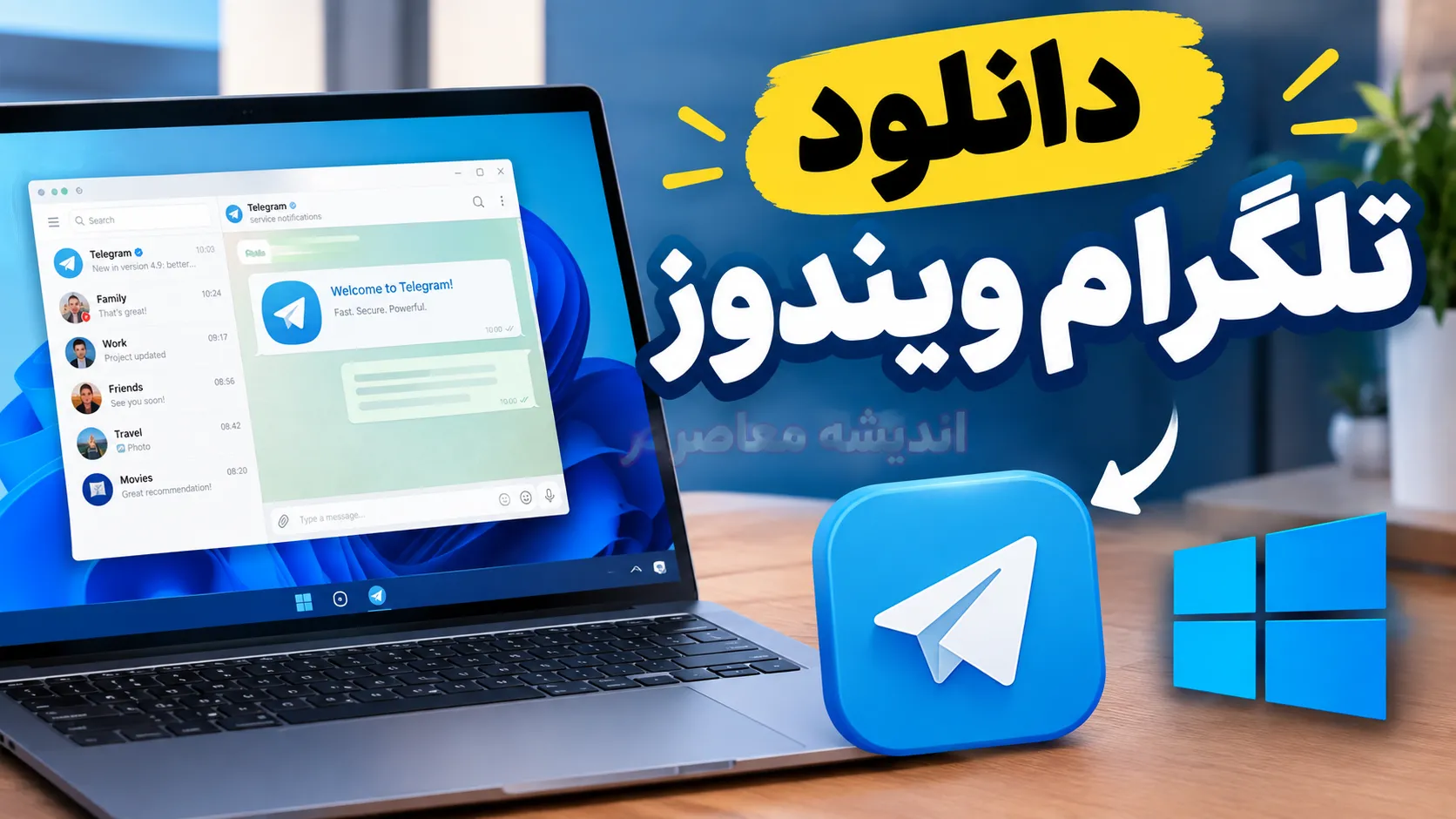
به گزارش پایگاه خبری تحلیلی اندیشه معاصر؛ اگر می خواهید پیام های تلگرام را روی صفحه بزرگ رایانه مدیریت کنید، نسخه دسکتاپ این پیام رسان می تواند گزینه ای کاربردی برای شما باشد. تلگرام دسکتاپ امکان دسترسی به گفت و گوها، کانال ها، گروه ها و فایل های شخصی را از طریق رایانه فراهم می کند و با همگام سازی حساب کاربری، ادامه مکالمات را بدون نیاز به جابه جایی مداوم میان گوشی و کامپیوتر امکان پذیر می سازد. در این گزارش اندیشه معاصر، امکانات، روش دانلود، نحوه نصب، شیوه ورود و نکات مهم امنیتی تلگرام دسکتاپ را بررسی می کنیم.
پاراگراف آغازین سئو شده؛ تلگرام دسکتاپ چه کاربردی دارد؟
تلگرام دسکتاپ یکی از راه های دسترسی به پیام رسان تلگرام از طریق رایانه است که امکان مدیریت پیام ها، گفت و گوها، گروه ها و کانال ها را در محیطی بزرگ تر فراهم می کند. کاربران با نصب تلگرام دسکتاپ می توانند بدون وابستگی دائمی به صفحه کوچک تلفن همراه، پیام های خود را بررسی کنند و به فایل های ارسال شده در گفت و گوها دسترسی داشته باشند. استفاده از تلگرام دسکتاپ برای افرادی که در طول روز با پیام های کاری، فایل های آموزشی یا ارتباطات گروهی سروکار دارند، می تواند سرعت انجام فعالیت های روزمره را افزایش دهد. این نرم افزار برای سیستم عامل های مختلف عرضه شده و کاربران می توانند متناسب با دستگاه خود نسخه مناسب را دریافت کنند. یکی از قابلیت های مهم تلگرام دسکتاپ همگام سازی پیام ها میان دستگاه های متصل به حساب کاربری است. به این ترتیب، ادامه مکالمات روی رایانه به معنای شروع دوباره گفت و گوها از ابتدا نیست. امکان ارسال و دریافت فایل، جست و جو در پیام ها و مدیریت هم زمان چند گفت و گو نیز از ویژگی های کاربردی این نسخه به شمار می رود. با این حال، انتخاب منبع رسمی برای دانلود تلگرام دسکتاپ و توجه به تنظیمات امنیتی حساب کاربری اهمیت زیادی دارد. در ادامه، جزئیات دانلود، نصب، ورود و استفاده بهتر از تلگرام دسکتاپ را می خوانید.
تلگرام دسکتاپ چیست و چرا کاربران از نسخه رایانه استفاده می کنند؟
تلگرام در کنار نسخه های موبایلی و تحت وب، نرم افزار مخصوص رایانه نیز ارائه می کند. تلگرام دسکتاپ به کاربران اجازه می دهد از طریق محیط سیستم عامل خود به حساب تلگرام دسترسی داشته باشند و بخش زیادی از فعالیت های روزمره پیام رسانی را بدون استفاده مستقیم از تلفن همراه انجام دهند.
تفاوت اصلی این نسخه با استفاده از تلگرام روی گوشی، در شیوه تعامل با برنامه است. صفحه بزرگ تر، صفحه کلید فیزیکی و امکان مدیریت هم زمان چند پنجره، کار با پیام های طولانی و فایل های متعدد را ساده تر می کند. برای مثال، کاربری که باید در یک گروه کاری پاسخ های متعدد بدهد یا اسناد مختلفی را برای همکاران ارسال کند، ممکن است انجام این فعالیت ها را با رایانه راحت تر بداند.

البته تلگرام دسکتاپ جایگزین اجباری نسخه موبایل نیست. هر کاربر می تواند با توجه به شرایط خود از یک دستگاه یا چند دستگاه استفاده کند. پیام ها و گفت و گوهای ابری در دستگاه های متصل به حساب قابل دسترسی هستند، اما برخی اطلاعات و گفت و گوهای خاص، از جمله چت های محرمانه، محدودیت های متفاوتی دارند.
دانلود تلگرام دسکتاپ برای ویندوز، مک و لینوکس
یکی از پرسش های رایج کاربران، نحوه دریافت نسخه اصلی تلگرام دسکتاپ است. بهترین راه، مراجعه به وب سایت رسمی تلگرام به نشانی زیر است:
https://desktop.telegram.org/
در این صفحه، نسخه های موجود برای سیستم عامل های پشتیبانی شده معرفی شده اند. کاربران ویندوز می توانند نسخه متناسب با رایانه خود را انتخاب کنند و کاربران مک و لینوکس نیز باید فایل یا روش نصب سازگار با سیستم عاملشان را به کار بگیرند.
پیش از دانلود، لازم است نوع سیستم عامل و معماری دستگاه بررسی شود. همچنین بهتر است کاربران از دریافت فایل های اجرایی از وب سایت های ناشناس خودداری کنند؛ زیرا فایل های دستکاری شده ممکن است خطر سرقت اطلاعات یا آلوده شدن دستگاه به بدافزار را افزایش دهند.
اندیشه!!معاصر نوشت: برای دریافت مطمئن تلگرام دسکتاپ، توجه به آدرس وب سایت و بررسی نسخه انتخاب شده اهمیت دارد. وجود نام تلگرام در عنوان یک سایت یا فایل به تنهایی ثابت نمی کند که برنامه ارائه شده رسمی است. در صورت وجود نسخه فروشگاه رسمی سیستم عامل، کاربران می توانند با بررسی ناشر برنامه و مشخصات آن، گزینه مناسب را انتخاب کنند.
جدول راهنمای دانلود و نصب تلگرام دسکتاپ
| سیستم عامل |
روش دریافت |
نکته مهم |
| ویندوز |
دریافت نسخه مناسب از سایت رسمی تلگرام |
سازگاری نسخه با سیستم عامل را بررسی کنید |
| مک |
دریافت نسخه مخصوص macOS یا نسخه فروشگاهی |
نسخه سازگار با دستگاه را انتخاب کنید |
| لینوکس |
استفاده از بسته رسمی یا روش های معرفی شده در سایت تلگرام |
سازگاری توزیع لینوکس اهمیت دارد |
| رایانه بدون امکان نصب برنامه |
استفاده از نسخه وب تلگرام |
آدرس سایت و امنیت مرورگر را بررسی کنید |
جزئیات نسخه های قابل دریافت ممکن است در گذر زمان تغییر کند. برای اطلاع از گزینه های موجود، مراجعه مستقیم به صفحه رسمی دانلود تلگرام دسکتاپ از اتکا به لینک های قدیمی مطمئن تر است.
آموزش نصب تلگرام دسکتاپ روی کامپیوتر
پس از دانلود فایل مناسب، نوبت به نصب برنامه می رسد. مراحل نصب به سیستم عامل و نوع بسته دریافتی بستگی دارد، اما در نسخه های معمول، فرایند پیچیدگی زیادی ندارد.
در ویندوز، کاربر باید فایل نصب را از محل ذخیره شده اجرا کند و مراحل نمایش داده شده را دنبال کند. پس از پایان نصب، آیکون برنامه در محل تعیین شده قرار می گیرد و می توان آن را اجرا کرد. اگر نسخه قابل حمل یا پرتابل انتخاب شده باشد، شیوه اجرا ممکن است با نصب کننده معمولی تفاوت داشته باشد.
در macOS، نصب باید بر اساس دستورالعمل نسخه دریافت شده انجام شود. در لینوکس نیز بسته به نوع توزیع، ممکن است نصب از طریق بسته نرم افزاری یا ابزارهای مدیریت برنامه انجام شود. در همه موارد، دریافت فایل از منبع معتبر و بررسی مجوزهای درخواستی اهمیت دارد.
اگر سیستم عامل درباره اجرای فایل هشدار امنیتی نمایش داد، نباید بدون بررسی از کنار هشدار عبور کرد. ابتدا از رسمی بودن منبع دانلود و سازگاری برنامه با دستگاه مطمئن شوید.
ورود به تلگرام دسکتاپ با شماره تلفن یا کد QR
بعد از اجرای تلگرام دسکتاپ، کاربر باید حساب خود را به برنامه متصل کند. روش های ورود ممکن است با توجه به نسخه برنامه و وضعیت حساب متفاوت باشند، اما معمولا ورود از طریق شماره تلفن و کد تایید یا اسکن کد QR امکان پذیر است.
در روش شماره تلفن، کاربر شماره مرتبط با حساب تلگرام را وارد می کند و مراحل تایید هویت را انجام می دهد. کد ورود ممکن است از طریق یکی از نشست های فعال تلگرام یا روش تایید دیگری که برنامه ارائه می دهد، ارسال شود. بنابراین دریافت نشدن پیامک لزوما به معنای اختلال قطعی در برنامه نیست.
در روش QR، کاربر باید کد نمایش داده شده روی رایانه را با برنامه تلگرام روی گوشی اسکن کند و اتصال را تایید کند. این روش در صورتی کاربرد دارد که گزینه مربوط به آن در نسخه مورد استفاده در دسترس باشد.
نکته امنیتی مهم این است که کد ورود تلگرام را نباید در اختیار افراد دیگر قرار داد. همچنین اگر شخصی بدون درخواست شما کد ورود ارسال کرد، نباید آن را برای کسی بفرستید. کد ورود می تواند امکان دسترسی به حساب را فراهم کند و افشای آن خطرناک است.
امکانات تلگرام دسکتاپ؛ از ارسال فایل تا مدیریت کانال ها
تلگرام دسکتاپ مجموعه ای از قابلیت های ارتباطی را در اختیار کاربران قرار می دهد. بخشی از این قابلیت ها برای استفاده روزمره طراحی شده اند و برخی دیگر در محیط های کاری و آموزشی کاربرد بیشتری دارند.
ارسال و دریافت فایل در تلگرام دسکتاپ
ارسال فایل از رایانه یکی از مزیت های مهم این نسخه است. کاربران می توانند اسناد، تصاویر و سایر فایل های مجاز را از محل ذخیره شده در رایانه انتخاب کرده و در گفت و گوها ارسال کنند. این روش برای افرادی که بیشتر اسناد خود را روی رایانه نگهداری می کنند، راحت تر از انتقال فایل به گوشی است.
البته محدودیت حجم، نوع فایل و برخی امکانات ممکن است به سیاست های جاری تلگرام و نوع حساب وابسته باشد. پیش از ارسال فایل های مهم، بهتر است از کامل بودن فایل و انتخاب گیرنده صحیح مطمئن شوید.
جست و جو در پیام ها و گفت و گوها
وقتی تعداد گروه ها و پیام ها افزایش پیدا می کند، پیدا کردن یک پیام قدیمی دشوار می شود. ابزار جست و جوی تلگرام دسکتاپ به کاربر کمک می کند پیام ها، گفت و گوها و محتوای مورد نظر خود را راحت تر پیدا کند. استفاده از واژه های مشخص و انتخاب گفت و گوی مناسب می تواند نتیجه جست و جو را دقیق تر کند.
مدیریت گروه ها و کانال ها
کاربرانی که عضو چندین گروه هستند یا کانال های مختلف را دنبال می کنند، می توانند از نسخه رایانه برای بررسی پیام ها و مدیریت ارتباطات استفاده کنند. مدیران گروه ها و کانال ها نیز با توجه به سطح دسترسی خود می توانند از ابزارهای مدیریتی موجود بهره ببرند.
استفاده هم زمان از چند دستگاه
همگام سازی یکی از ویژگی های مهم تلگرام است. پیام های ابری حساب در دستگاه های متصل قابل مشاهده هستند و کاربر می تواند مکالمه را روی گوشی آغاز کند و بعد روی رایانه ادامه دهد. با این حال، وضعیت چت های محرمانه و برخی اطلاعات محلی با گفت و گوهای ابری متفاوت است.
آیا تلگرام دسکتاپ امنیت دارد؟
امنیت تلگرام دسکتاپ فقط به نرم افزار محدود نمی شود و شیوه استفاده کاربر نیز نقش مهمی دارد. دریافت نسخه اصلی، به روزرسانی برنامه، محافظت از حساب کاربری و کنترل نشست های فعال از اقداماتی هستند که می توانند احتمال دسترسی غیرمجاز را کاهش دهند.
تلگرام از قابلیت های امنیتی مختلفی استفاده می کند، اما باید میان گفت و گوهای ابری و چت های محرمانه تفاوت قائل شد. چت های ابری به صورت پیش فرض از رمزنگاری میان دستگاه کاربر و سرور استفاده می کنند و چت های محرمانه از رمزنگاری سرتاسری بهره می برند. چت های محرمانه به همان شیوه معمول میان همه دستگاه های حساب همگام نمی شوند.
کاربران بهتر است تایید دومرحله ای را فعال کنند، برای حساب خود رمز عبور مناسبی در نظر بگیرند و نشست هایی را که نمی شناسند بررسی کنند. همچنین قفل کردن رایانه در زمان ترک محل کار، به ویژه در محیط های عمومی یا اداری، اقدام ساده اما موثری است.
اندیشه!!معاصر نوشت: استفاده از نسخه رسمی تلگرام دسکتاپ به معنای بی نیازی از رعایت اصول امنیتی نیست. اگر رایانه در اختیار چند نفر قرار دارد، ذخیره بودن حساب در برنامه می تواند خطر دسترسی دیگران به پیام ها را افزایش دهد. در چنین شرایطی، کنترل نشست ها و خروج از حساب در زمان مناسب اهمیت بیشتری پیدا می کند.
تفاوت تلگرام دسکتاپ با تلگرام وب
تلگرام دسکتاپ یک برنامه قابل نصب روی رایانه است، در حالی که تلگرام وب از طریق مرورگر اجرا می شود. هر دو روش برای دسترسی به حساب تلگرام کاربرد دارند، اما تجربه استفاده از آن ها یکسان نیست.
در نسخه دسکتاپ، کاربر برنامه را روی دستگاه اجرا می کند و می تواند از محیط اختصاصی آن استفاده کند. در نسخه وب، دسترسی به مرورگر و اتصال به اینترنت برای شروع کار ضروری است و نیازی به نصب برنامه جداگانه وجود ندارد.
انتخاب میان این دو روش به نیاز کاربر بستگی دارد. اگر فرد بیشتر روز را با یک رایانه ثابت کار می کند و مرتب به تلگرام نیاز دارد، نسخه دسکتاپ می تواند گزینه مناسبی باشد. اما اگر کاربر از رایانه های مختلف استفاده می کند یا نمی خواهد نرم افزار نصب کند، نسخه وب ممکن است انتخاب راحت تری باشد.
جدول مقایسه تلگرام دسکتاپ و تلگرام وب
| ویژگی |
تلگرام دسکتاپ |
تلگرام وب |
| نیاز به نصب |
بله |
خیر |
| روش اجرا |
نرم افزار رایانه |
مرورگر اینترنت |
| مناسب برای استفاده روزانه |
بله |
بله |
| وابستگی به مرورگر |
ندارد |
دارد |
| دسترسی به گفت و گوهای ابری |
بله |
بله |
| مناسب برای رایانه مشترک |
با رعایت نکات امنیتی |
با رعایت نکات امنیتی |
| به روزرسانی |
بر اساس نسخه و روش نصب |
عمدتا از طریق سرویس وب |
چرا تلگرام دسکتاپ باز نمی شود؟
باز نشدن تلگرام دسکتاپ می تواند دلایل مختلفی داشته باشد. گاهی مشکل از اتصال اینترنت است و گاهی نسخه نصب شده با سیستم عامل سازگاری ندارد. همچنین ممکن است برنامه به دلیل اختلال موقت، فایل های آسیب دیده یا تنظیمات امنیتی سیستم اجرا نشود.
برای بررسی مشکل، ابتدا اتصال اینترنت و وضعیت کلی سیستم را کنترل کنید. سپس برنامه را ببندید و دوباره اجرا کنید. اگر مشکل ادامه داشت، بررسی به روزرسانی ها و سازگاری نسخه با سیستم عامل می تواند مفید باشد.
در صورتی که نرم افزار از منبع نامعتبر دریافت شده باشد، حذف آن و دریافت نسخه رسمی می تواند انتخاب امن تری باشد. با این حال، پیش از حذف برنامه باید به اطلاعات محلی مورد نیاز توجه کرد و از حذف عجولانه فایل های مهم خودداری کرد.
راهکارهای رفع مشکلات رایج
- برنامه اجرا نمی شود: سیستم عامل و نسخه نرم افزار را بررسی کنید و یک بار رایانه را راه اندازی مجدد کنید.
- کد ورود دریافت نمی شود: نشست های فعال تلگرام و روش ارسال کد را بررسی کنید و از درخواست های مکرر خودداری کنید.
- پیام ها همگام نمی شوند: اتصال اینترنت و وضعیت حساب را کنترل کنید و مطمئن شوید وارد حساب صحیح شده اید.
- ارسال فایل انجام نمی شود: حجم فایل، اتصال اینترنت و محدودیت های احتمالی را بررسی کنید.
- برنامه کند است: برنامه های غیرضروری را ببندید و از به روز بودن نرم افزار و سیستم عامل مطمئن شوید.
این راهکارها عمومی هستند و ممکن است برای همه خطاها پاسخ یکسانی نداشته باشند. در صورت مشاهده پیام خطای مشخص، بررسی متن خطا می تواند به شناسایی دقیق تر علت کمک کند.
چگونه مصرف منابع رایانه را در تلگرام دسکتاپ مدیریت کنیم؟
اگر تعداد گفت و گوها و فایل های رسانه ای زیاد باشد، تجربه استفاده از تلگرام دسکتاپ ممکن است تحت تاثیر وضعیت رایانه و تنظیمات برنامه قرار بگیرد. در چنین شرایطی، بستن پنجره های غیرضروری، به روزرسانی برنامه و بررسی فضای ذخیره سازی می تواند مفید باشد.
همچنین کاربران باید به تنظیمات دانلود خودکار رسانه ها توجه کنند. دریافت خودکار حجم زیادی از فایل ها ممکن است فضای ذخیره سازی را اشغال کند، به ویژه اگر در گروه های پرمخاطب عضویت داشته باشند. انتخاب تنظیمات متناسب با نیاز، به مدیریت بهتر فضای دستگاه کمک می کند.
ذخیره فایل های مهم در پوشه های مشخص و حذف فایل های اضافی نیز می تواند نظم بیشتری در کار با رایانه ایجاد کند. البته پیش از پاک کردن هر فایل باید مطمئن شد که نسخه دیگری از آن در دسترس است یا نیازی به نگهداری آن وجود ندارد.
نکات مهم برای استفاده حرفه ای از تلگرام دسکتاپ
کاربران می توانند با چند اقدام ساده، استفاده روزانه از تلگرام دسکتاپ را آسان تر و امن تر کنند. نخست اینکه بهتر است گفت و گوهای مهم را در میان پیام های متعدد به راحتی قابل دسترس نگه دارند و از امکانات موجود برای مدیریت چت ها استفاده کنند.
دوم اینکه هنگام ارسال فایل، نام گیرنده و محتوای فایل را دوباره بررسی کنند. ارسال اشتباه سند یا تصویر در گروه های کاری می تواند پیامدهای ناخوشایندی داشته باشد. سوم اینکه هنگام استفاده از رایانه عمومی، اطلاعات ورود را ذخیره نکنند و پس از پایان کار، نشست خود را بررسی کرده و در صورت لزوم از حساب خارج شوند.
همچنین دریافت فایل های ناشناس از گروه ها و کانال ها باید با احتیاط انجام شود. حتی اگر فایل از طریق یک حساب آشنا ارسال شده باشد، بهتر است در صورت مشکوک بودن پیام، موضوع با فرستنده بررسی شود.
آیا تلگرام دسکتاپ برای کار و تحصیل مناسب است؟
تلگرام دسکتاپ می تواند برای دانشجویان، کارمندان، مدیران کانال ها و افرادی که با تبادل مداوم اطلاعات سروکار دارند، ابزار مفیدی باشد. صفحه بزرگ رایانه و صفحه کلید فیزیکی، پاسخ دادن به پیام های طولانی و ارسال اسناد را آسان تر می کند.
برای دانشجویان، این نسخه می تواند راهی برای بررسی گروه های درسی و دریافت فایل های آموزشی باشد. در محیط کار نیز امکان دسترسی به پیام ها از رایانه می تواند به هماهنگی ارتباطات کمک کند. البته استفاده از پیام رسان به تنهایی جایگزین سامانه های رسمی مدیریت اسناد یا ارتباطات سازمانی نیست و اطلاعات حساس باید مطابق سیاست های امنیتی محل کار مدیریت شوند.
افرادی که از چند دستگاه استفاده می کنند نیز می توانند با همگام سازی حساب، دسترسی راحت تری به گفت و گوهای خود داشته باشند. با وجود این، باید توجه داشت که دسترسی هم زمان به حساب، ضرورت محافظت از دستگاه های متصل را بیشتر می کند.
جمع بندی؛ دانلود تلگرام دسکتاپ از منبع رسمی
تلگرام دسکتاپ راهکاری کاربردی برای استفاده از تلگرام روی رایانه است و امکاناتی مانند ارسال فایل، مدیریت گفت و گوها، جست و جوی پیام ها و همگام سازی حساب را در اختیار کاربران قرار می دهد. این برنامه برای ویندوز، macOS و لینوکس ارائه شده و کاربران می توانند نسخه متناسب با دستگاه خود را از وب سایت رسمی تلگرام دریافت کنند.
پیش از نصب، باید سازگاری برنامه با سیستم عامل بررسی شود و هنگام ورود نیز از کد تایید و اطلاعات حساب محافظت کرد. به روزرسانی نرم افزار، فعال کردن تایید دومرحله ای و بررسی نشست های فعال، از اقداماتی هستند که به افزایش امنیت کمک می کنند.
در نهایت، انتخاب نسخه دسکتاپ یا وب به شیوه استفاده و نیاز هر فرد بستگی دارد. کسانی که بیشتر وقت خود را با رایانه می گذرانند، ممکن است نسخه دسکتاپ را راحت تر بدانند؛ در حالی که نسخه وب برای دسترسی بدون نصب برنامه مناسب است. برای دریافت اطلاعات معتبر درباره نسخه ها و روش های نصب، مراجعه به وب سایت رسمی تلگرام بهترین نقطه شروع خواهد بود.
منبع رسمی دانلود: https://desktop.telegram.org/
پایان/*
اندیشه معاصر را در ایتا، روبیکا، پیام رسان بله و تلگرام دنبال کنید.