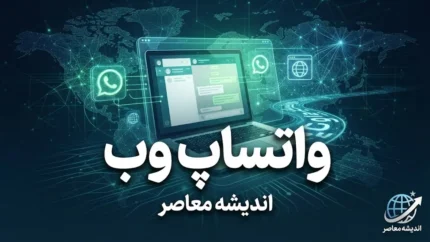
به گزارش پایگاه خبری تحلیلی اندیشه معاصر؛ واتساپ یکی از پیامرسانهای پرکاربرد برای ارتباط شخصی و کاری است. بسیاری از کاربران برای تایپ سریعتر، ارسال فایل یا مدیریت گفتوگوها در صفحهای بزرگتر، ترجیح میدهند از نسخه مرورگری این پیامرسان استفاده کنند.
واتساپ وب این امکان را فراهم میکند که بدون نصب برنامه دسکتاپ، از طریق مرورگر کامپیوتر وارد حساب خود شوید. این سرویس علاوه بر پیامرسانی، قابلیتهایی مانند تماس صوتی و تصویری را نیز ارائه میدهد؛ البته دسترسی به برخی قابلیتها ممکن است به نسخه سرویس و شرایط حساب بستگی داشته باشد.

لینک مستقیم واتساپ وب چیست؟

برای ورود به نسخه رسمی واتساپ وب، از نشانی زیر استفاده کنید:
https://web.whatsapp.com/
این آدرس، درگاه رسمی واتساپ برای استفاده از پیامرسان در مرورگر است. برای جلوگیری از سرقت اطلاعات، از ورود به سایتهای مشابه و ناشناس خودداری کنید.
آموزش ورود به واتساپ وب با کد QR
برای اتصال حساب واتساپ گوشی به مرورگر کامپیوتر، مراحل زیر را دنبال کنید:
۱. مرورگر کامپیوتر را باز کنید و وارد web.whatsapp.com شوید.
۲. کد QR نمایشدادهشده روی صفحه را پیدا کنید.
۳. برنامه واتساپ را روی گوشی باز کنید.
۴. در اندروید، منوی سهنقطه و سپس گزینه «دستگاههای متصل» (Linked devices) را انتخاب کنید. در آیفون، به تنظیمات (Settings) و بخش «دستگاههای متصل» بروید.
۵. گزینه اتصال دستگاه (Link a device) را انتخاب کنید.
۶. دوربین گوشی را مقابل کد QR روی صفحه کامپیوتر بگیرید.
۷. پس از تأیید اتصال، گفتوگوهای شما در مرورگر نمایش داده میشوند.
آیا ورود به واتساپ وب بدون اسکن QR امکانپذیر است؟
بله؛ واتساپ در نسخه وب امکان اتصال از طریق شماره تلفن را نیز ارائه میکند. در صورت نمایش گزینه «ورود با شماره تلفن»، آن را انتخاب کنید و شماره حساب خود را وارد کنید. سپس دستورهای روی صفحه را دنبال کنید و کد اتصال نمایشدادهشده را از طریق برنامه اصلی واتساپ تأیید کنید.
در این روش نیز باید به حساب اصلی خود دسترسی داشته باشید و اتصال دستگاه جدید را تأیید کنید.
آیا واتساپ وب روی گوشی هم کار میکند؟
واتساپ وب برای استفاده در مرورگر طراحی شده و در برخی گوشیها نیز قابل بازکردن است. بااینحال، تجربه کاربری آن معمولاً روی کامپیوتر و صفحهنمایش بزرگتر مناسبتر است.
اگر قصد دارید واتساپ را روی گوشی دیگری استفاده کنید، میتوانید از قابلیت دستگاههای متصل و روشهای رسمی ارائهشده در برنامه استفاده کنید.
امکانات واتساپ وب چیست؟
از امکانات این سرویس میتوان به موارد زیر اشاره کرد:
- ارسال و دریافت پیام
- مدیریت گفتوگوهای شخصی و گروهی
- ارسال و دریافت فایل و تصویر
- دسترسی به گفتوگوها از مرورگر
- امکان تماس صوتی و تصویری در نسخههای پشتیبانیشده
چگونه امنیت حساب واتساپ وب را حفظ کنیم؟
برای حفظ امنیت حساب، فقط از دامنه رسمی واتساپ استفاده کنید. کد اتصال و اطلاعات امنیتی حساب را در اختیار دیگران قرار ندهید.
اگر از کامپیوتر عمومی یا مشترک استفاده میکنید، پس از پایان کار از حساب خارج شوید. همچنین میتوانید از بخش «دستگاههای متصل» در گوشی، دستگاههایی را که نمیشناسید بررسی و اتصال آنها را قطع کنید.
جمعبندی
واتساپ وب راهی ساده برای استفاده از پیامرسان واتساپ در مرورگر است. کاربران میتوانند بدون نصب برنامه کامپیوتر، از طریق نشانی https://web.whatsapp.com/ وارد حساب خود شوند و با کد QR یا روش اتصال با شماره تلفن، دستگاه را پیوند دهند.
سوالات متداول
۱. لینک مستقیم واتساپ وب چیست؟
https://web.whatsapp.com/
۲. آیا واتساپ وب رایگان است؟
بله، استفاده از نسخه رسمی وب رایگان است؛ هزینه احتمالی اینترنت جداگانه محاسبه میشود.
۳. آیا برای ورود حتماً باید کد QR اسکن کرد؟
خیر؛ اگر گزینه ورود با شماره تلفن نمایش داده شود، میتوانید از آن استفاده کنید.
۴. آیا پیامهای گوشی در واتساپ وب نمایش داده میشوند؟
پس از اتصال موفق دستگاه، میتوانید به گفتوگوهای حساب خود دسترسی داشته باشید.
۵. چگونه دستگاه متصل را از حساب خارج کنیم؟
در واتساپ گوشی وارد بخش «دستگاههای متصل» شوید، دستگاه موردنظر را انتخاب کنید و گزینه خروج را بزنید.
۶. اگر واتساپ وب باز نشد چه کنیم؟
اتصال اینترنت را بررسی کنید، صفحه را تازهسازی کنید و در صورت ادامه مشکل، مرورگر دیگری را امتحان کنید.
پایان/*
اندیشه معاصر را در ایتا، روبیکا، پیام رسان بله و تلگرام دنبال کنید.